.png)
Hàng loạt sản phẩm đồ hoạ miễn phí cập nhật mỗi ngày
Phân Biệt PNG Và JPG Để Chọn Đúng Định Dạng Hình Ảnh
- Người viết: Admin
- | Blog
Phân Biệt PNG Và JPG Để Chọn Đúng Định Dạng Hình Ảnh
Trong thiết kế đồ họa, chỉnh sửa hình ảnh và xây dựng website, PNG và JPG là hai định dạng hình ảnh được sử dụng phổ biến. Mỗi định dạng có đặc điểm riêng về chất lượng, dung lượng và khả năng hiển thị nền trong suốt. Việc hiểu rõ sự khác biệt giữa PNG và JPG sẽ giúp bạn lựa chọn định dạng phù hợp với từng nhu cầu, từ thiết kế banner, poster đến đăng tải hình ảnh lên website.
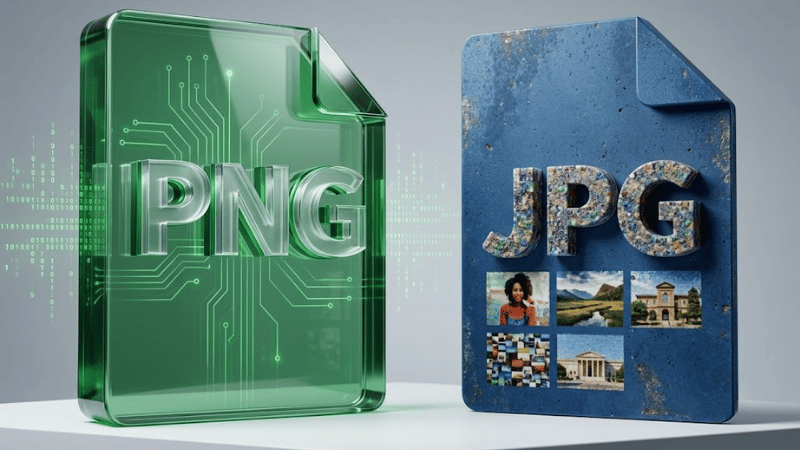
1. PNG File Là Gì?
PNG file là định dạng hình ảnh viết tắt của Portable Network Graphics. Định dạng này hỗ trợ nén không mất dữ liệu, giúp giữ nguyên chất lượng hình ảnh sau khi lưu. Đặc biệt, PNG có khả năng hỗ trợ nền trong suốt, rất hữu ích trong thiết kế đồ họa.
Vậy file PNG là gì và PNG là file gì? Đây là loại tệp hình ảnh thường được sử dụng cho logo, icon, hình minh họa, nhãn dán và các đối tượng cần tách nền. Khi sử dụng hình PNG trong Photoshop hoặc các phần mềm thiết kế khác, bạn có thể dễ dàng đặt hình ảnh lên nhiều background mà không cần thêm một lớp nền màu trắng.
Tuy nhiên, do giữ lại nhiều thông tin hình ảnh và không sử dụng phương pháp nén mất dữ liệu như JPG, file PNG có thể có dung lượng lớn hơn, đặc biệt với ảnh chụp có nhiều chi tiết và màu sắc.
2. File JPG Là Gì?
File JPG là định dạng hình ảnh phổ biến, có tên đầy đủ là JPEG (Joint Photographic Experts Group). Định dạng này sử dụng phương pháp nén mất dữ liệu để giảm dung lượng, phù hợp với việc lưu trữ và chia sẻ ảnh chụp.
Nếu bạn đang thắc mắc file JPG là gì hoặc JPG là file gì, có thể hiểu đơn giản đây là định dạng phù hợp với ảnh phong cảnh, ảnh sản phẩm, ảnh chân dung và nhiều loại hình ảnh có màu sắc phong phú.
Ưu điểm nổi bật của file ảnh JPG là dung lượng thường nhỏ hơn so với PNG ở mức chất lượng hình ảnh tương đương trong nhiều trường hợp. Nhờ vậy, JPG được sử dụng rộng rãi trên website, mạng xã hội và các nền tảng chia sẻ hình ảnh.
Tuy nhiên, JPG không hỗ trợ nền trong suốt. Khi lưu ảnh dưới định dạng này, vùng nền trong suốt thường được thay bằng một màu nền cụ thể. Việc lưu đi lưu lại nhiều lần cũng có thể làm giảm chất lượng hình ảnh.
3. So Sánh PNG Và JPG
PNG và JPG đều có ưu điểm riêng. Để lựa chọn chính xác, bạn có thể tham khảo bảng so sánh sau:
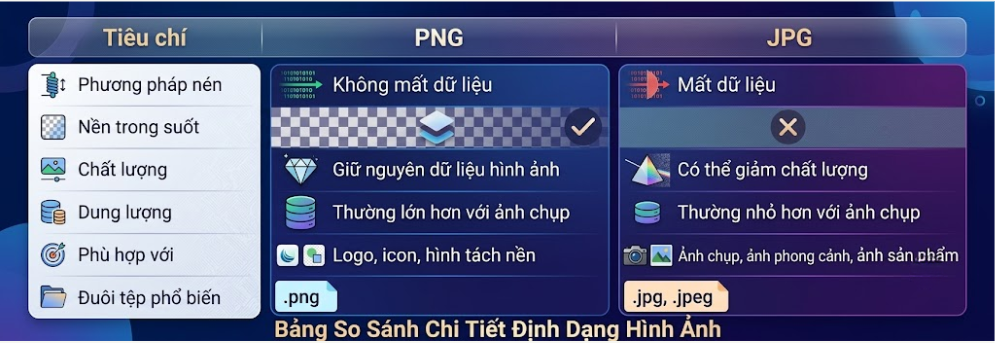
Bảng so sánh cho thấy không có định dạng nào tốt nhất trong mọi trường hợp. Bạn nên dựa vào mục đích sử dụng, yêu cầu về chất lượng và dung lượng để lựa chọn.
4. Khi Nào Nên Sử Dụng File PNG?
Bạn nên chọn PNG khi cần giữ các đường nét rõ ràng hoặc sử dụng hình ảnh có nền trong suốt. Định dạng này đặc biệt phù hợp với:
-
Logo thương hiệu cần đặt trên nhiều màu nền.
-
Icon, biểu tượng và hình minh họa trong thiết kế giao diện.
-
Hình trang trí không nền dùng cho banner, poster.
-
Ảnh chụp màn hình có chữ hoặc đường nét cần giữ rõ.
-
Các đối tượng được tách nền để ghép vào một thiết kế khác.
Nếu bạn thường xuyên thiết kế bằng Photoshop hoặc Canva, hình PNG giúp quá trình ghép ảnh và bố trí các thành phần trở nên thuận tiện hơn. Bạn có thể tham khảo thư viện hình PNG để tìm kiếm tài nguyên phục vụ công việc thiết kế.
5. Khi Nào Nên Sử Dụng File JPG?
JPG là lựa chọn phù hợp khi bạn cần lưu ảnh chụp với dung lượng tối ưu. Một số trường hợp thường sử dụng định dạng này gồm:
-
Ảnh phong cảnh, du lịch và chân dung.
-
Ảnh sản phẩm dùng trong bài viết hoặc danh mục website.
-
Hình ảnh chia sẻ trên mạng xã hội.
-
Hình ảnh cần giảm dung lượng để thuận tiện lưu trữ và gửi qua Internet.
Khi xuất file JPG, bạn nên cân chỉnh chất lượng nén để cân bằng giữa dung lượng và độ sắc nét. Không nên giảm chất lượng quá mức vì hình ảnh có thể xuất hiện nhiễu hoặc mất chi tiết.
6. Cách Tạo File Ảnh JPG Đơn Giản
Nếu bạn đang tìm cách tạo file ảnh JPG, có thể thực hiện bằng các phần mềm chỉnh sửa hình ảnh hoặc công cụ chuyển đổi định dạng.
Bước 1: Mở hình ảnh cần chuyển đổi
Mở ảnh bằng Photoshop, Paint hoặc một công cụ chỉnh sửa hình ảnh có hỗ trợ xuất JPG.
Bước 2: Chọn chức năng lưu hoặc xuất file
Trong Photoshop, bạn có thể sử dụng chức năng Save a Copy hoặc Export để chọn định dạng JPEG. Với Paint, hãy chọn Save As rồi chọn JPEG Picture.
Bước 3: Điều chỉnh chất lượng
Nếu phần mềm có tùy chọn chất lượng JPG, hãy chọn mức phù hợp với nhu cầu sử dụng. Chất lượng cao giúp giữ chi tiết tốt hơn nhưng dung lượng có thể tăng.
Bước 4: Lưu và kiểm tra hình ảnh
Đặt tên tệp, chọn thư mục lưu và mở lại ảnh để kiểm tra màu sắc, độ sắc nét cũng như dung lượng sau khi chuyển đổi.
Lưu ý, nếu ảnh gốc có nền trong suốt, khi chuyển sang JPG, bạn cần chọn màu nền phù hợp trước khi xuất file.
7. Lưu Ý Khi Sử Dụng PNG Và JPG Trên Website
Để hình ảnh hiển thị tốt trên website, bạn nên chọn định dạng theo nội dung thực tế. PNG phù hợp với logo và hình cần nền trong suốt, trong khi JPG thường phù hợp với ảnh chụp có nhiều màu sắc.
Ngoài ra, hãy tối ưu kích thước ảnh theo khu vực hiển thị, nén dung lượng hợp lý và sử dụng tên tệp mô tả nội dung. Đừng quên bổ sung thuộc tính ALT phù hợp để hỗ trợ khả năng tiếp cận và giúp công cụ tìm kiếm hiểu nội dung hình ảnh.
Kết Luận
Hiểu rõ sự khác biệt giữa PNG và JPG sẽ giúp bạn sử dụng hình ảnh hiệu quả hơn trong thiết kế và quản trị website. Nếu cần nền trong suốt, logo hoặc icon sắc nét, PNG là lựa chọn phù hợp. Nếu ưu tiên dung lượng nhẹ cho ảnh chụp, JPG thường là giải pháp tốt. Hãy lựa chọn định dạng dựa trên mục đích sử dụng để cân bằng chất lượng, dung lượng và trải nghiệm người xem.
.jpg)
BÀI VIẾT LIÊN QUAN




.jpg "Diễn viên Nhung Thị trong Gãy TV là ai? Tiểu sử Nhung Thị của Gãy TV")








Bình luận của bạn