.png)
Hàng loạt sản phẩm đồ hoạ miễn phí cập nhật mỗi ngày
Hướng Dẫn Chuyển Ảnh JPG Sang PNG Mà Không Làm Giảm Chất Lượng
- Người viết: Admin
- | Blog
Hướng Dẫn Chuyển Ảnh JPG Sang PNG Mà Không Làm Giảm Chất Lượng
Trong thiết kế đồ họa và xử lý hình ảnh, việc lựa chọn định dạng ảnh phù hợp giúp hình ảnh hiển thị tốt hơn và thuận tiện khi sử dụng trên website, mạng xã hội hoặc các phần mềm thiết kế. JPG và PNG là hai định dạng phổ biến, mỗi loại có đặc điểm riêng về chất lượng, dung lượng và khả năng hỗ trợ nền trong suốt. Vì vậy, biết cách chuyển JPG sang PNG và chuyển đổi ngược lại sẽ giúp bạn chủ động hơn trong quá trình làm việc với hình ảnh.
1. Vì Sao Cần Chuyển JPG Sang PNG?
JPG thường được sử dụng cho ảnh chụp, hình ảnh PNG sản phẩm và các hình ảnh có nhiều màu sắc nhờ khả năng nén dung lượng hiệu quả. Trong khi đó, PNG phù hợp với logo, biểu tượng, hình minh họa và các thiết kế cần giữ đường nét rõ ràng hoặc hỗ trợ nền trong suốt.
Một số lý do bạn nên chuyển file JPG sang PNG gồm:
-
Thuận tiện khi chỉnh sửa: PNG phù hợp với nhiều quy trình thiết kế và xử lý hình ảnh.
-
Hỗ trợ nền trong suốt: Định dạng PNG có thể lưu vùng trong suốt nếu hình ảnh được xử lý đúng cách.
-
Giữ chất lượng khi lưu lại: PNG sử dụng phương pháp nén không mất dữ liệu, phù hợp khi cần hạn chế suy giảm chất lượng trong các lần lưu tiếp theo.
-
Phù hợp với thiết kế đồ họa: PNG thường được dùng cho icon, logo, sticker và hình ảnh trang trí.
Tuy nhiên, cần lưu ý rằng việc chuyển đổi JPG sang PNG không thể khôi phục những chi tiết đã mất trong quá trình nén JPG trước đó. Nếu ảnh JPG ban đầu đã bị mờ hoặc giảm chất lượng, chuyển sang PNG cũng không tự động làm ảnh sắc nét trở lại.
2. Cách Chuyển JPG Sang PNG Đơn Giản
Bạn có thể sử dụng phần mềm có sẵn trên máy tính hoặc công cụ chuyển đổi trực tuyến để thay đổi định dạng ảnh. Dưới đây là những cách thực hiện phổ biến.
Cách 1: Chuyển JPG Sang PNG Bằng Paint
.png)
Paint là công cụ chỉnh sửa ảnh có sẵn trên Windows, phù hợp với người dùng cần chuyển đổi định dạng nhanh chóng.
Các bước thực hiện:
-
Nhấp chuột phải vào ảnh JPG cần chuyển đổi.
-
Chọn mở ảnh bằng Paint.
-
Nhấn File, chọn Save as.
-
Chọn định dạng PNG picture.
-
Đặt tên file và chọn thư mục lưu ảnh.
-
Nhấn Save để hoàn tất.
Sau khi lưu, bạn sẽ có một file PNG mới. Hãy giữ lại ảnh JPG ban đầu để có thể sử dụng lại khi cần.
Cách 2: Chuyển Đổi JPG Sang PNG Bằng Photoshop
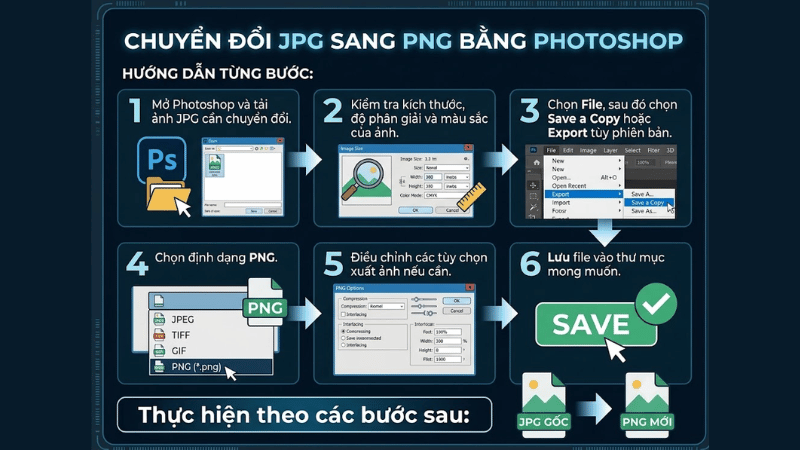
Nếu thường xuyên làm việc với hình ảnh, bạn có thể sử dụng Photoshop để chuyển đổi và chỉnh sửa ảnh thuận tiện hơn.
Thực hiện theo các bước sau:
-
Mở Photoshop và tải ảnh JPG cần chuyển đổi.
-
Kiểm tra kích thước, độ phân giải và màu sắc của ảnh.
-
Chọn File, sau đó chọn Save a Copy hoặc Export tùy phiên bản.
-
Chọn định dạng PNG.
-
Điều chỉnh các tùy chọn xuất ảnh nếu cần.
-
Lưu file vào thư mục mong muốn.
Cách này phù hợp khi bạn muốn kết hợp việc đổi định dạng với chỉnh sửa màu sắc, cắt ảnh hoặc xử lý hình ảnh trước khi sử dụng trong thiết kế.
Cách 3: Chuyển JPG Sang PNG Trực Tuyến
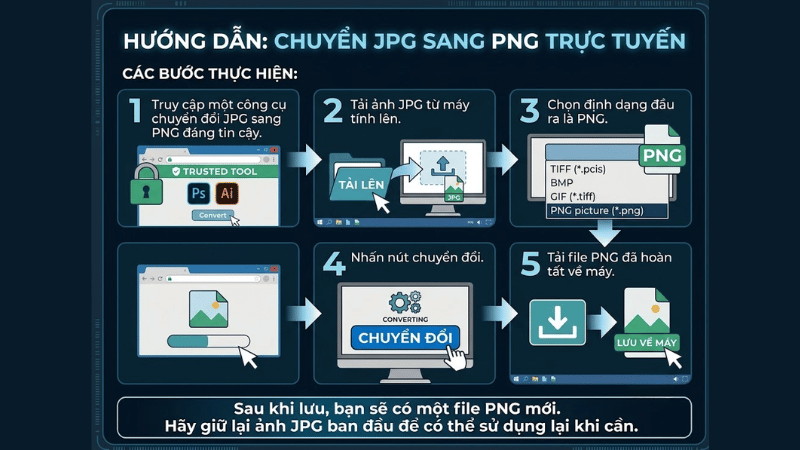
Nếu không muốn cài đặt phần mềm, bạn có thể sử dụng công cụ chuyển đổi ảnh trực tuyến. Quy trình thông thường gồm:
-
Truy cập một công cụ chuyển đổi JPG sang PNG đáng tin cậy.
-
Tải ảnh JPG từ máy tính lên.
-
Chọn định dạng đầu ra là PNG.
-
Nhấn nút chuyển đổi.
-
Tải file PNG đã hoàn tất về máy.
Khi sử dụng công cụ trực tuyến, hãy chú ý giới hạn dung lượng, chất lượng file đầu ra và chính sách bảo mật. Không nên tải ảnh chứa thông tin cá nhân hoặc dữ liệu nhạy cảm lên các website không đáng tin cậy.
3. Chuyển JPG Sang PNG Có Làm Giảm Chất Lượng Ảnh Không?
Thông thường, quá trình chuyển JPG sang PNG không làm giảm thêm chất lượng hình ảnh nếu công cụ chuyển đổi giữ nguyên kích thước, độ phân giải và không thực hiện thêm thao tác nén mất dữ liệu. PNG sử dụng phương pháp nén không mất dữ liệu nên có thể bảo toàn dữ liệu hình ảnh nhận được từ file JPG.
Tuy nhiên, chất lượng cuối cùng còn phụ thuộc vào file gốc và cách xử lý trong quá trình chuyển đổi.
Để hạn chế ảnh bị giảm chất lượng, bạn nên:
-
Sử dụng file JPG có độ phân giải cao ngay từ đầu.
-
Không phóng to ảnh quá mức so với kích thước ban đầu.
-
Tránh lưu ảnh JPG qua nhiều lần chỉnh sửa và xuất lại.
-
Chọn công cụ chuyển đổi uy tín, không tự ý giảm kích thước ảnh.
-
Kiểm tra hình ảnh sau khi chuyển đổi để phát hiện hiện tượng mờ, sai màu hoặc mất chi tiết.
Lưu ý: Chuyển định dạng ảnh không đồng nghĩa với việc nâng cấp chất lượng ảnh. Nếu cần cải thiện độ nét, bạn phải sử dụng công cụ chỉnh sửa hoặc tăng độ phân giải chuyên dụng.
4. Hướng Dẫn Chuyển PNG Sang JPG Khi Cần
Ngoài nhu cầu chuyển JPG sang PNG, nhiều người còn cần chuyển PNG sang JPG để giảm dung lượng ảnh, thuận tiện khi tải lên website hoặc gửi qua các nền tảng giới hạn kích thước file.
Bạn có thể thực hiện chuyển ảnh PNG sang JPG bằng Paint như sau:
-
Mở ảnh PNG bằng Paint.
-
Chọn File và nhấn Save as.
-
Chọn định dạng JPEG picture.
-
Đặt tên file mới và chọn vị trí lưu.
-
Nhấn Save để hoàn tất.
Với Photoshop, bạn có thể mở file PNG, chọn Save a Copy hoặc Export rồi chọn định dạng JPEG. Tùy chọn chất lượng khi xuất ảnh sẽ ảnh hưởng đến dung lượng và mức độ giữ lại chi tiết.
Khi chuyển từ PNG sang JPG, cần đặc biệt chú ý đến nền trong suốt. JPG không hỗ trợ độ trong suốt nên các vùng nền trong ảnh PNG có thể được thay bằng màu nền khi xuất file. Nếu muốn giữ nền trong suốt, bạn nên tiếp tục sử dụng PNG.
5. Phân Biệt Chuyển Đổi JPG Sang PNG Và PNG Sang JPG
Hai thao tác chuyển đổi có mục đích sử dụng khác nhau. Hiểu rõ đặc điểm của từng định dạng giúp bạn chọn đúng loại file cho công việc.
| Tiêu chí | JPG sang PNG | PNG sang JPG |
|---|---|---|
| Mục đích | Phù hợp khi cần file PNG | Thường dùng để giảm dung lượng |
| Chất lượng | Không khôi phục chi tiết đã mất từ JPG | Có thể giảm chất lượng do nén JPG |
| Nền trong suốt | Không tự tạo nền trong suốt | Không hỗ trợ nền trong suốt |
| Dung lượng | Thường lớn hơn file JPG gốc | Thường nhỏ hơn PNG, tùy hình ảnh |
| Ứng dụng | Hình minh họa, icon, thiết kế | Ảnh chụp, ảnh sản phẩm, ảnh đăng web |
Tùy nhu cầu, bạn có thể chọn chuyển đổi PNG sang JPG khi ưu tiên dung lượng nhỏ hoặc chuyển sang PNG khi cần định dạng phù hợp cho quy trình thiết kế. Dù lựa chọn cách nào, hãy giữ lại file gốc để thuận tiện chỉnh sửa về sau.
6. Những Lưu Ý Khi Chuyển Đổi Định Dạng Ảnh
Để quá trình chuyển đổi đạt hiệu quả, bạn nên xác định mục đích sử dụng trước khi chọn định dạng. Nếu hình ảnh cần nền trong suốt, PNG thường là lựa chọn phù hợp. Nếu là ảnh chụp thông thường và cần dung lượng nhẹ, JPG có thể đáp ứng tốt hơn.
Ngoài ra, hãy đặt tên file dễ nhận biết, lưu ảnh vào thư mục phù hợp và kiểm tra định dạng sau khi xuất. Khi sử dụng hình ảnh cho website, nên tối ưu dung lượng để hỗ trợ tốc độ tải trang mà vẫn đảm bảo chất lượng hiển thị.
Nếu đang tìm hình ảnh phục vụ thiết kế, bạn có thể tham khảo thêm kho hình PNG để lựa chọn các tài nguyên phù hợp với nhu cầu sử dụng.
Kết Luận
Việc chuyển JPG sang PNG khá đơn giản và có thể thực hiện bằng Paint, Photoshop hoặc công cụ trực tuyến. PNG giúp lưu hình ảnh bằng phương pháp nén không mất dữ liệu, nhưng không thể phục hồi những chi tiết đã bị mất từ file JPG ban đầu. Ngược lại, khi chuyển đổi PNG sang JPG, bạn có thể giảm dung lượng nhưng cần lưu ý chất lượng nén và khả năng mất nền trong suốt.
Hãy lựa chọn định dạng phù hợp với mục đích sử dụng, giữ lại ảnh gốc và kiểm tra chất lượng sau khi chuyển đổi để đạt hiệu quả tốt nhất.
.jpg)
BÀI VIẾT LIÊN QUAN










Bình luận của bạn